Spacedesk堪称一款极为专业的扩展辅助类工具。借助这款软件,能够把手机、平板等设备转变为你的第二块乃至第三块屏幕,拓宽工作界面,全方位满足各类使用需求,无论是桌面复制还是扩展,都能助力你处理更多工作。有相关需求的朋友们不妨尝试一下!
spacedesk功能
1、一款适用于Windows系统的多显示器应用程序
网络上呈现出多显示器软件相关内容;
Windows桌面拓展(x10-sion)
Windows桌面的复制(涵盖镜像或克隆方式);
触摸屏;
Windows VIEWER具备对KVM(键盘和鼠标远程处理)的支持。
2、视频墙软件引擎
spacedesk视频墙软件引擎能够借助在常规Windows10系统上运行的单台个人电脑,便捷且低成本地搭建显示墙。我们的产品还支持把Windows桌面屏幕多播至数量近乎无限的远程显示设备。
MAWi Spacewall借助spacedesk,能够把任意Android或Windows设备转化为功能强劲的AV-over-IP设备,从而以简便且经济高效的方法来完成数字标牌与视频墙的设置。
屏幕可进行以下设置:(i)设为单独显示器,用于标准数字标牌用途;(ii)分组以复制相同内容;(iii)在网格上设置,形成标准视频墙;(iv)设为创意视频墙,在此情况下,任何尺寸与比例的屏幕都能以任意角度摆放。
spacedesk使用教程
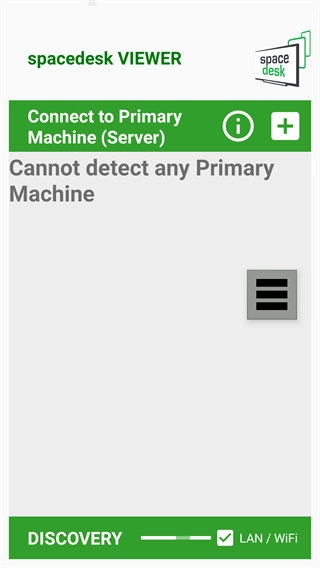
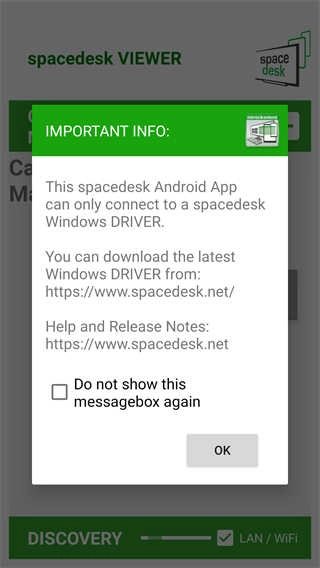
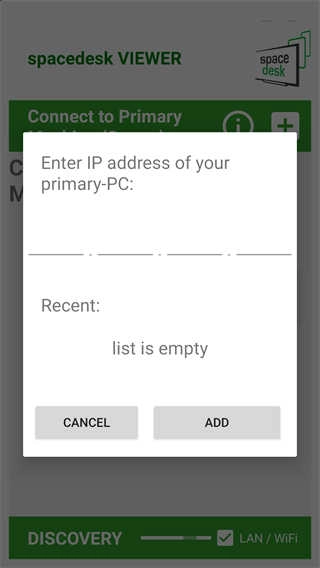
1. 第一步,要在手机和电脑上都安装软件,并确保设备处于同一局域网。电脑安装好spacedesk软件后,在同一局域网环境下,软件会自动搜索到这台电脑。要是未能搜索到,还能点击软件中间的加号来添加,其中的ip地址就是电脑软件中所显示的ip。
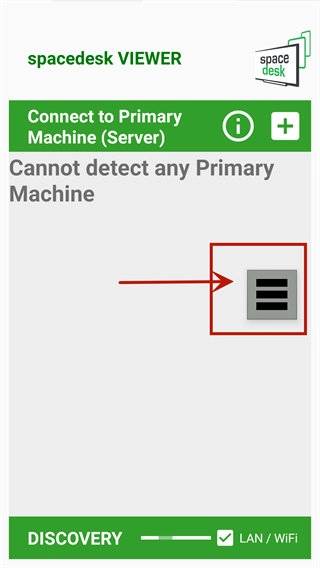
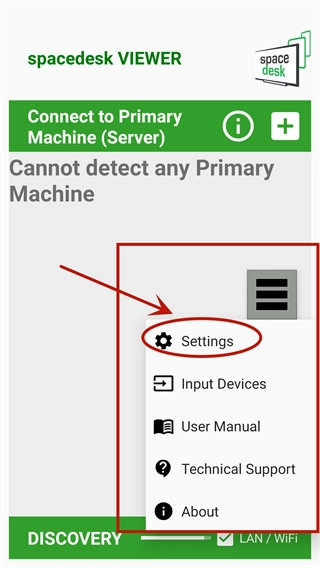
2. 开启软件后,点击右上角,在选项中选择“setting”来进行相关设置。
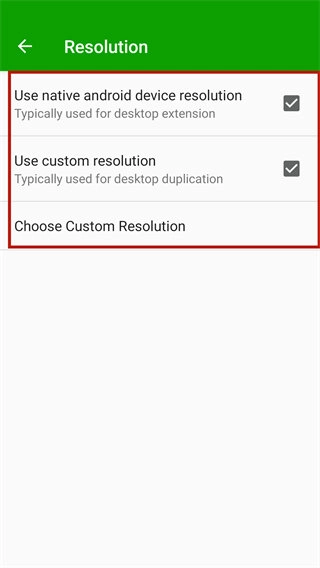
3、轻点“Resolution”,对设备的分辨率展开设置,勾选所需选项就能完成。
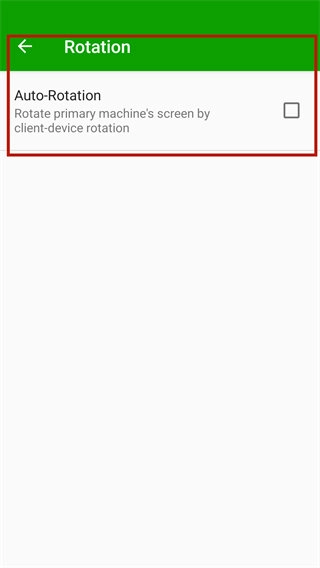
4、轻点Rotation,即可对设备屏幕的旋转进行控制。
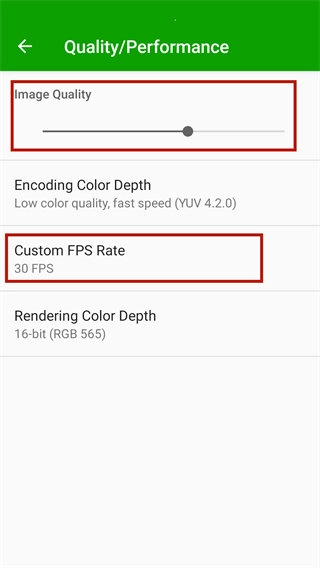
5、点击“quality/performance”,即可对画质与性能进行修改。用户能够依据自身设备的实际状况,在软件所提供的30FPS和60FPS之间切换帧数。
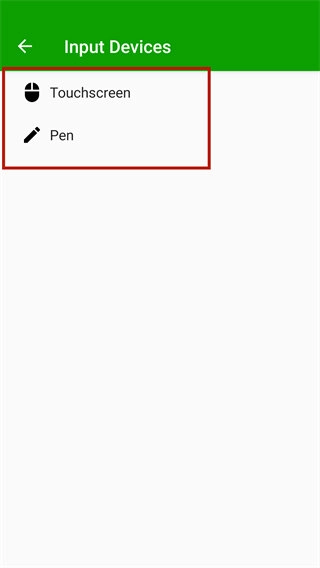
6、点击“Input Devices”,就能进行触屏设置,在此处能够设置借助手机来控制设备屏幕。
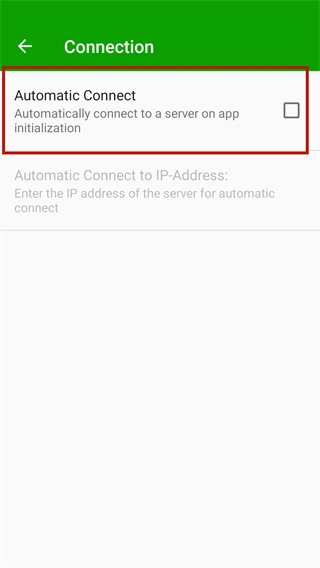
7、点击“connection”,即可进行连接设置。
8、当所有设置都完成后,点击主页上的Connection按钮便能实现连接。
spacedesk特色
1、操作简单
Android设备会自动检测免费的Windows桌面应用程序。点击即可连接,让Android设备变身触摸屏显示器。
2、无延迟
若想实现卓越性能与零延迟的显示质量,可尝试避开WiFi及网络路由器。选择通过USB网络共享、WiFi热点,或者直接使用网络电缆进行连接。
3、支持触摸
只需用手指,就能直接点击扩展屏幕里的内容,轻轻触碰相当于左键操作,长按则等同于右键操作。
4、系统支持
支持的版本包括 Android 4.1 及以上,以及搭载 Windows 10 和 Windows 8.1 系统的个人电脑。Apple Mac 不在支持范围内。
spacedesk亮点
1.只需把窗口拖至屏幕边缘,就能把该窗口放置到不同桌面。
2. 在多个显示器上以3D模式呈现桌面
3. 通过使用鼠标和键盘,能够快速实现桌面间的切换。
spacedesk小编点评
spacedesk软件功能十分强大,只要处于同一网络环境下,不仅支持将手机内容投屏至电脑,反向投屏同样可行,非常实用。
猜你喜欢
软件榜单
-
1悟空浏览器 v2.4.6系统工具
-
2游戏GT性能模式 v0.23.3系统工具
-
3云支付免费手机版 V3.0.0系统工具
-
4Ruffle v1.0系统工具
-
5Nrfr v1.0.3 安卓版系统工具
-
6雨花阁 V1.2.0系统工具
-
7冲鸭变速器 V1.3.0系统工具
-
8论否辩论 v8.50系统工具
-
9屏幕刷新率 V2.5.5安卓版系统工具
-
10池鸳启动插件最新版 v2.0.0.6系统工具