

如果错过了实时课程该怎么办?这款近期广受好评的移动设备录屏应用能帮你应对这类情况。它专为无法按时参与在线教学或游戏直播的用户设计,支持高清录制画面,无论是横向还是纵向显示比例都能适配,录制完成后还能快速对内容进行编辑,操作十分便捷。
录屏精灵怎么录制内部声音
软件成功安装后,启动程序并对录制视频所需的各项参数进行配置,重点围绕视频、音频、画质、格式及模式这五个核心维度展开调整。
关于音频选项的设置,我们只需选择“仅系统录制”,就能实现电脑内音的录制;要是你还希望同时收录麦克风的声音,可将其调整为“全部录制”模式,这样一来,电脑内音和麦克风声音就都能被完整录制下来了。
接下来需要配置视频文件的存储路径,找到并点击“更改目录”按钮就能进入设置界面,先选定目标文件夹位置,再确认操作,这样就能完成存储路径的配置了。
然后我们就可以着手录制视频文件了,点击“开始录制”按钮就能启动录制。等视频录制结束,我们只需点击旁边的“停止录制”按钮,就能完成整个视频录制流程。
如果大家平时用键盘比较频繁,我建议使用组合键来控制录制操作,其中【ALT+F1】可以用来开始和暂停录制,【ALT+F2】则用于停止录制。
如果需要查看已录制完成的视频内容,可选择“打开文件夹”这一选项,系统会弹出对应的文件夹窗口,录制好的视频文件就存放其中。
录屏精灵怎么用
打开软件,并开启所请求的权限
设置录制视频画质以及悬浮窗
选择横屏/竖屏录制
打开您需要录屏的软件或开始您录屏的操作
点击停止按钮结束录屏,视频自动保存
您可以把视频分享给微信或QQ好友,也能直接发送到电脑端观看或进行视频剪辑。
《录屏精灵最新版》软件亮点:
不仅可以录制更多的画面,还有更多丰富的功能。
整合更多专业的屏幕录制软件可以更好地满足大量用户的使用需求。
多种录制视频清晰度可供自由选择,能轻松回放更多精彩内容。

《录屏精灵最新版》软件特色:
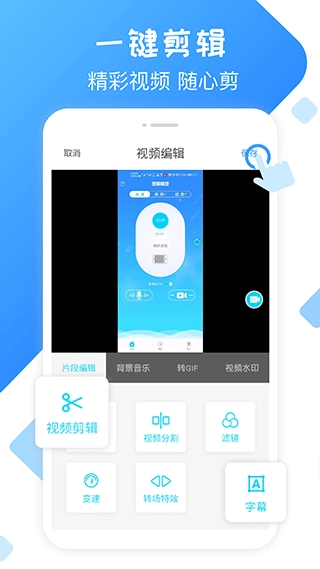
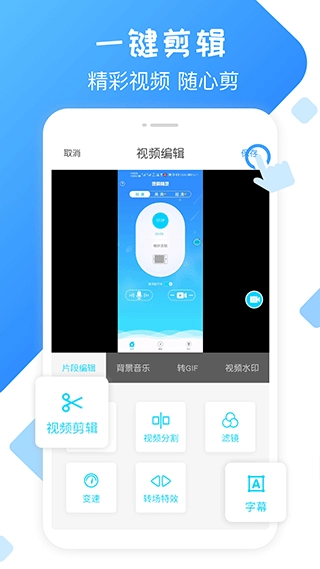
的编辑工具十分便捷,不用额外下载其他应用程序。
可以轻松捕捉更多精彩瞬间,录制过程简单快捷,无需复杂操作就能完成高质量画面的记录。
可以帮助每个用户快速的编辑更多的视频内容。
《录屏精灵最新版》软件优势:
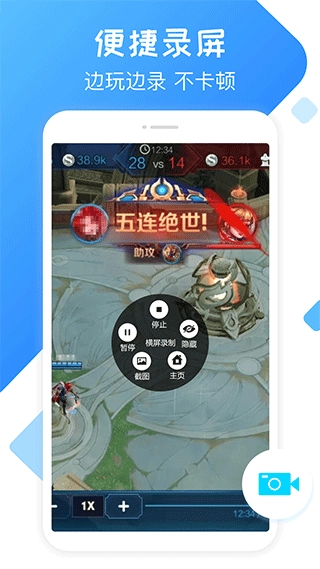
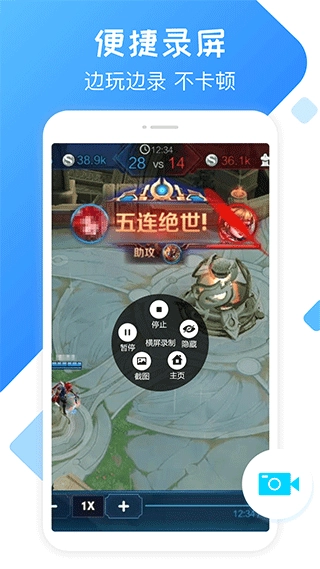
这款工具使用起来毫无门槛,无论是高清画质的横屏拍摄还是竖屏录制都能轻松实现,帮助你高效地记录下更多精彩瞬间。
这款产品的视频剪辑功能格外强大,录屏全程都十分流畅。
既能存储更大量的视频素材,也能定格更多游戏过程中的高光时刻。
《录屏精灵最新版》软件测评:
这款软件占用手机空间少,适配更多不同类型的安卓设备,录制内容能快速保存到手机,各项功能操作便捷,画质可选范围广,还能自由剪辑想要的片段。

猜你喜欢
软件榜单
-
1悟空浏览器 v2.4.6系统工具
-
2冲鸭变速器 V1.3.0系统工具
-
3游戏GT性能模式 v0.23.3系统工具
-
4云支付免费手机版 V3.0.0系统工具
-
5Nrfr v1.0.3 安卓版系统工具
-
6雨花阁 V1.2.0系统工具
-
7Ruffle v1.0系统工具
-
8论否辩论 v8.50系统工具
-
9屏幕刷新率 V2.5.5安卓版系统工具
-
10池鸳启动插件最新版 v2.0.0.6系统工具