
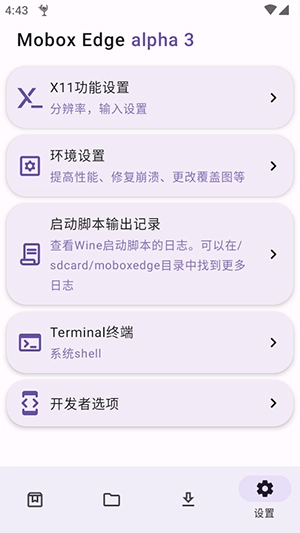
这款专为移动设备设计的PC游戏运行工具已完成本地化适配,能有效优化电脑游戏在安卓系统上的画面流畅度,让用户得以在手机端享受到高清且稳定的游戏体验。操作时,先输入指定关键词,接着在功能列表中选择与WINE管理相关的选项,再进入当前版本设置界面,输入对应数字指令并确认。随后通过返回键退出设置页面,启动WINE组件(首次加载可能需要稍作等待)。
说明
有一款能在安卓设备上运行电脑游戏的工具,界面已适配中文显示,能有效优化这类跨平台游戏的运行流畅度。这里提供了一些参数配置的参考方案,帮助用户在移动设备上获得清晰且稳定的PC游戏体验。
Mobox Edge模拟器安装说明
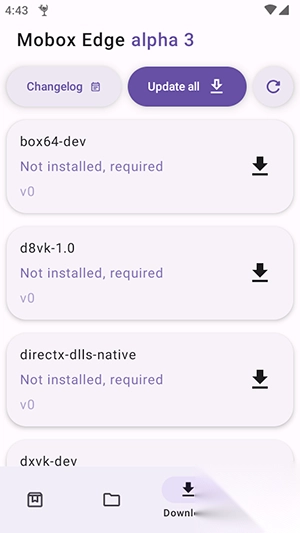
先要模拟器本体和数据包文件。
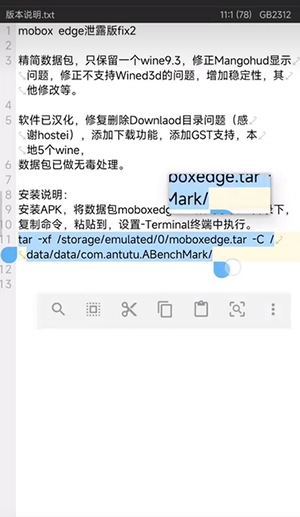
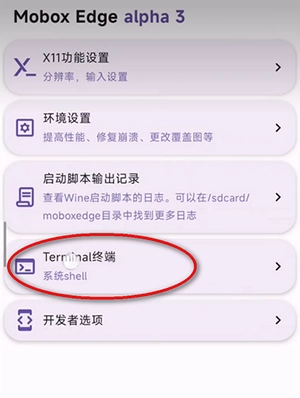
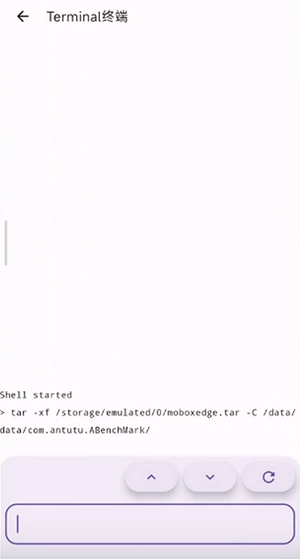
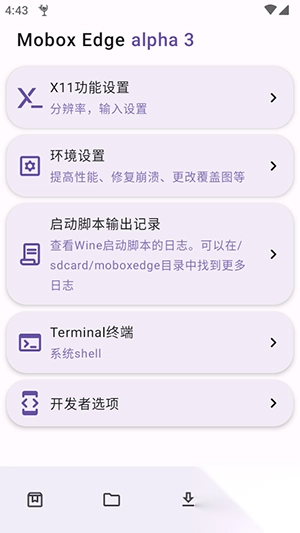
请把文档里的命令复制下来,然后粘贴到Mobox Edge模拟器设置界面的Terminal终端窗口中运行。
tar -xf /storage/emulated/0/moboxedge.tar -C /data/data/com.antutu.ABenchMark/
需要等一会儿,加载出来后点新建容器。
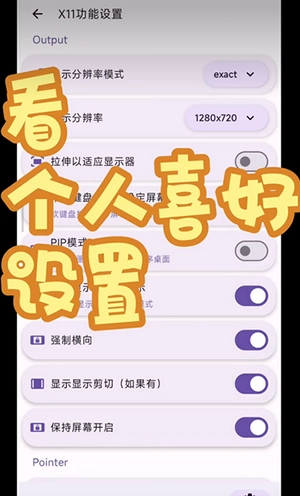
根据自己的个人喜好来设置一下。
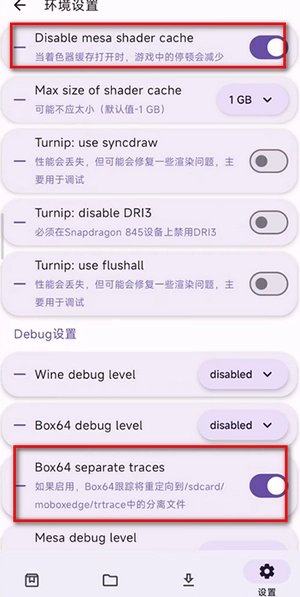
选择上这两个。
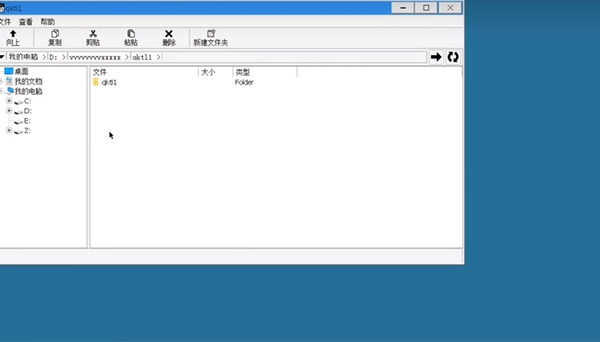
Mobox Edge已经成功启动,现在可以挑选exe格式的游戏开始游玩了。
提升mobox模拟器游戏帧率的方法
需要把本页面的版本装到手机上,只要在游戏里打开任务管理器,帧数就能直接拉满运行,GPU也能有效发挥应有的性能。不过没啥用,只要切回游戏,GPU占用率就会掉回去。发这个视频主要是想看看有没有大佬能针对这个模拟器的特性,做个能让任务管理器一直置顶的功能,这样就能痛快玩游戏了。
提升速度和帧率的设置方法
一、将模拟器的分辨率调低一些能够有效提升游戏运行速度(通常854x480或960x544即可,若设备流畅度允许,推荐设置为1280x720)
二. 通常游戏中都设有图形特效相关的设置选项,适当降低游戏的图形渲染效果和阴影显示,能够有效提高游戏的运行速度。
三.推荐设置
要是模拟器用默认设置无法启动游戏,建议大家先把它调整为最大兼容模式试试。
以下是最大兼容性模式设置
DYNAREC_BIGBLOCK=2
(2速度最快 通常无需手动调整 设置会对性能与兼容性产生影响 高)
DYNAREC_SAFEFLAGS=2
(0速度最快 设置影响性能和兼容性 高)
DYNAREC_FASTNAN=0(或关闭)
(设置1提升速度 设置影响性能和兼容性 低)
DYNAREC_FASTROUND=0(或关闭)
(设置1提升速度 设置影响性能和兼容性 低)
DYNAREC_X87DOUBLE=0(关闭)
(设置1提升兼容性 设置影响性能和兼容性 低)
DYNAREC_STRONGMEM=2
设置0时速度较快,但兼容性较差;该设置会对性能和兼容性产生影响,且影响程度极高。
DYNAREC_CALLRET=0(或关闭)
开启某类配置选项能加快运行效率,但可能引发部分游戏无法正常启动的问题,这类设置会对设备的性能表现与软件适配能力产生较为明显的影响。
猜你喜欢
软件榜单
-
1悟空浏览器 v2.4.6系统工具
-
2游戏GT性能模式 v0.23.3系统工具
-
3云支付免费手机版 V3.0.0系统工具
-
4Ruffle v1.0系统工具
-
5Nrfr v1.0.3 安卓版系统工具
-
6雨花阁 V1.2.0系统工具
-
7冲鸭变速器 V1.3.0系统工具
-
8论否辩论 v8.50系统工具
-
9屏幕刷新率 V2.5.5安卓版系统工具
-
10池鸳启动插件最新版 v2.0.0.6系统工具