
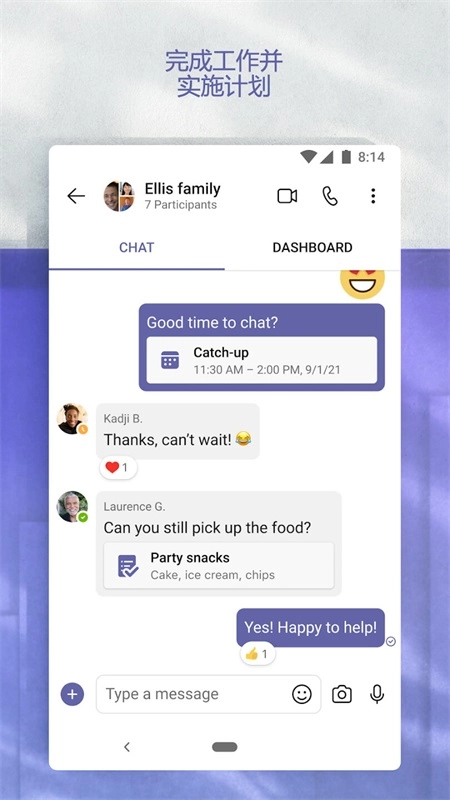
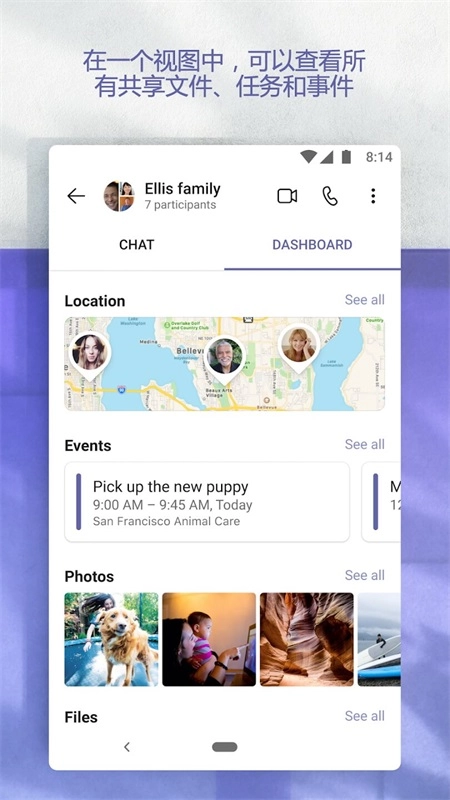
Teams是微软推出的会议协作工具,支持文档同步共享,还能为用户提供语音通话、视频会议等多种服务。在Teams平台上,所有文件均存储于云端并保持实时同步,无论用户身处全球哪个角落,都能便捷地查找、访问文件,或是安全分享文件与聊天内容。团队成员可以借助电脑、手机、平板或网页端,在任何时间、任何地点开展团队沟通、协同编辑文档、参与或发起会议等操作,真正实现一站式的高效协作!
teams手机版App介绍
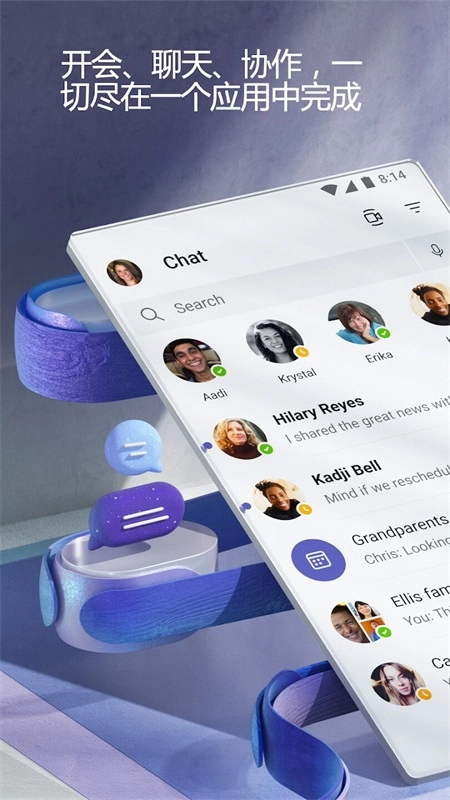
无论是和团队伙伴协作项目,还是与合得来的团队成员策划周末活动,Microsoft Teams 都能助力大家凝聚在一起,高效推进工作。它是唯一一款整合了聊天、会议、文件、任务与日历功能的应用,让你能轻松联络他人、规划生活。不管是组织家人朋友共同处理家庭事务,还是筹备令人惊喜的生日派对,都能借助它实现。和团队成员协作时,安全的会议环境、便捷的文档协作以及可靠的云存储功能,也都能在 Microsoft Teams 中一站式完成。
轻松与任何人联系
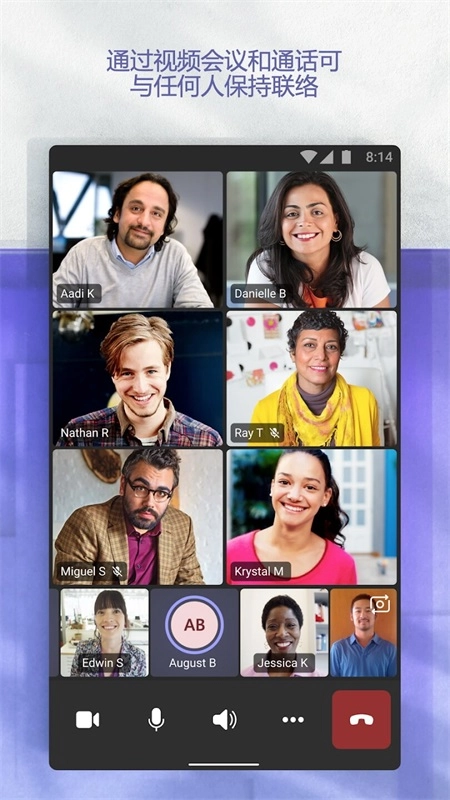
• 和团队伙伴、家人或者好朋友安全会面。能在几秒内开启视频会议,还可以借助分享链接或者日历邀约的方式邀请任何人参加。
无论是和单个人私下交流,还是在有朋友或同事参与的多人对话场景里,都可以通过在消息中标记特定对象的方式,来让对方及时关注到相关内容。
• 专用频道有助于为重要项目创建重点工作区。
• 可以直接在 Teams 里向任意联系人发起视频通话,也能随时把群组聊天切换成视频通话。
当文字难以充分传递想法时,GIF、表情符号和消息动画能帮你更便捷地展现内心所想。
teams怎么加入会议
在 Microsoft Teams(免费版)中加入会议
在Microsoft Teams(免费版)里加入会议十分容易。无需账户就能参与会议,不过注册之后,你可以查看会议的聊天记录、分享GIF等内容。登录账号后,Microsoft Teams(免费版)还会提供更多功能选项以及更优质的共享体验。
若您在尝试进入会议时收到“会议已满”的提示,这意味着当前参会人数已达到该会议允许的上限。
Android/iOS
使用链接加入
可以使用链接加入会议。 方法如下:
当获取到会议主办方发送的参会邀请链接后,直接点击此链接即可进入会议。
可以通过不同的方式加入会议:
*安装好Teams。
*加入会议 会启动应用(如果已安装)。
注意:若使用个人帐户接入工作或学校会议,加入会议时可能会提示你切换帐户。你可以选择显示的帐户,也可以选择“使用另一个帐户登录”,或者选择“以来宾身份加入”。
Teams 安装完成后,若你尚未登录,或是使用个人帐户接入工作或学校会议,系统会向你发出键入姓名的提示。点击“加入会议”按钮,即可进入会议。
请注意:设备会请求你授权进行音频录制,若你想要参与会议,就需要同意这一请求。
当主持人开启了会议大厅功能时,你需要等待对方的准入许可才能进入会议;要是没有启用该功能,你就能直接进入会议了。
从 Teams 日历加入
若要从日历加入会议,请执行以下步骤:
在Teams这个应用里,找到并点击“日历”对应的选项卡。
找到所需的会议,然后点击“加入”。
要是Teams日历的“会议”标签页里没看到你的会议安排,不妨去设备默认的日历应用或者邮箱的垃圾邮件文件夹里找找看。
要是把Teams用于工作或者学校场景,或许得切换帐户,这样才能把工作或学校帐户添加到Teams里。
通过Microsoft Teams免费版本的会议聊天窗口进入会议
会议一旦开始,就会显示在“最近聊天”列表里。找到对应的聊天项点击进入,再点顶部的“加入”按钮即可。
邀请链接无效时加入
若会议邀请链接无法正常跳转,可通过输入会议ID与对应的密码来完成参会操作。
打开 Teams 应用程序,接着点击“日历”选项卡。
点击屏幕底部的“展开会议”菜单“+”按钮。
点击“使用会议ID加入” #。
你将收到输入 会议 ID 和 会议密码的提示。
● 名称。 输入姓名。
请填写会议的专属数字标识,该标识可在会议邀请信息中找到。
● 输入会议密码。会议邀请上会显示字母数字形式的ID。
点击“ 加入会议”。
准备好进入会议后,点击“ 立即加入 ”。
当会议主持人开启了大厅功能时,参会者需先获得其许可方可进入会议;若未启用该功能,参会者则能直接加入会议。
teams怎么注册个人账户
在 Microsoft Teams 里进行登录、注册、注销操作以及添加新帐户,(免费)
注册 Microsoft Teams(免费版)仅需拥有 Microsoft 帐户即可。若你曾使用过 Skype、OneDrive、Outlook.com 或 Xbox Live,那么你已经具备该帐户了。要是还没有,也能很便捷地创建一个新的 Microsoft 帐户。
移动版
首次使用现有Microsoft帐户
登录至 Microsoft Teams(免费版)
打开 Teams 应用。
输入电子邮件地址或电话号码,然后选择“登录”。
输入密码或验证码,然后选择“登录”。
若此前未对系统设置过密码,它有可能会弹出添加密码的提示。
要是还没有 Microsoft 帐户,那就注册 Microsoft Teams(免费版)吧。
打开 Teams 应用。
请填入您的个人电子邮箱或手机号码,接着点击“下一步”按钮继续操作。
注意:注册 Microsoft Teams(免费版)和使用工作帐户(一般是 IT 管理员分配的,属于拥有 Teams 使用许可证的组织的一部分)或者学校帐户(作为学校或教育机构的一部分)是不一样的。
选择“创建免费帐户”。
按照说明创建 Microsoft 帐户。
从 Microsoft Teams(免费版)应用里添加个人帐户
打开 Teams 应用。
点击 个人资料图片或☰更多 。
请点击界面上的“添加帐户”按钮,这里可以添加个人或小型企业类型的账户。操作很简单,只需要填写登录所需的相关信息,然后依照页面给出的指引步骤完成后续流程即可。
在 Teams 中的帐户之间切换
打开 Teams 应用。
点击“个人资料图片”或“更多 ☰”。
在“帐户和组织”下,选择要切换到的帐户。
提示:也能在个人资料图片处向上或向下轻扫,以此快速切换帐户。
注销 Teams
打开 Teams 应用。
点击 个人资料图片或☰更多 。
在“帐户和组织”下,选择个人或小型企业帐户。
点击 “设置”按钮Settings 。
先点击“注销”按钮发起操作,之后再次点击“注销”完成确认步骤。
排查Microsoft Teams 移动应用中的通知问题
Teams 移动应用上的默认通知
在Teams的安卓移动客户端中,系统预设状态下会开启各类通知提醒,具体涵盖以下这些内容:
当他人在单独对话或多人交流场景里给你传递信息时,这类情况属于聊天范畴。
*提及 - 你或你所属频道被 @提及时。
回复 - 当有人在频道里对你发布的消息进行回复,或是回复了你之前已经回复过的消息时。
当有用户借助Teams平台发起与你的语音沟通请求时。
当有参会者进入你日历中安排的Teams会议时,系统会显示会议已开始的状态提示。
排查常见问题
接收某些通知,但不接收其他通知。
下面是解决方法
在移动设备上获取零通知。
下面是它的一些修复
获取某些通知,但未收到其他通知
可以自定义通知。
若希望仅获取特定类别的活动提醒,可对部分通知功能进行关闭操作。
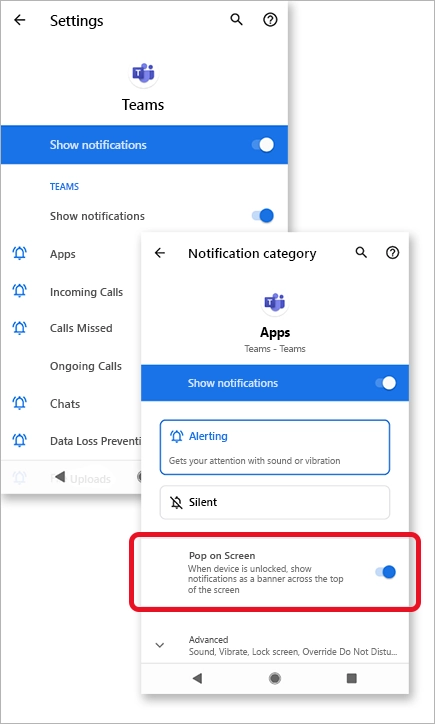
打开Teams应用后,找到界面左上角的账户管理入口,进入后选择通知相关设置项,确认其中用于控制通知显示的开关处于启用状态。
在这里,你能够自主设置接收通知的形式。选中列表里的任意一项,就能进入更详细的个性化设置界面。
点击要修改的项目。
选择接收通知的方式。
在移动设备上收到过多通知
当前你或许正在使用 Teams 应用的网页版本或者电脑客户端版本。
通常情况下,移动设备的通知功能是默认开启的,不管你当前是在电脑桌面端还是网页端使用相关应用。要是想降低不必要的干扰,同时避免设备电量过快消耗,你可以在通过网页或桌面应用使用该协作工具时,设置为暂停接收移动设备上的通知。而当系统监测到网页版或桌面版应用连续5分钟没有被操作时,移动设备就会自动恢复接收通知。
如果希望阻止移动设备上的通知,请更改此设置。
在 Teams 里,找到应用左上角的个人资料图片并点击,接着选择“通知”选项。
你可以在通知设置里找到相关选项:先是在“阻止通知”的分类下,勾选“其他设备活跃时”对应的开关,这样当桌面端处于使用状态时就能自动拦截通知;要是想针对会议场景调整,可点击“会议期间”的选项,通过开关的启闭来控制是否接收通知;另外,若在使用Teams应用过程中不想被通知打扰,也能找到应用内通知的开关进行调整。
在移动设备上获取零通知
Teams 通知可能已禁用。
首次打开应用时,系统会请求相关权限,不过你可以选择跳过这一步,也能在设备的“设置”里关闭通知功能。
要是设备的通知功能已被关闭,可通过设备的设置应用重新开启,具体步骤如下:打开设备的设置应用,找到通知相关选项,将其切换为开启状态。
在 Teams 里,点击个人资料图片,接着找到通知选项。
点击“打开设置”,即可在Android设备上启动“设置”应用。
将 “显示通知 ”切换为“打开”。
按 Android 设备类型进行的修复
Android 6.0 及更高版本
确保已启用 Teams 的权限:
打开“设置”应用。
点击“应用”。
选择 “Teams”。
选择“ 权限 ”,并确保启用所有权限。
Android 6.0.1
查看Teams的通知功能是否因电池优化设置而被限制,确认该应用能正常推送消息。
打开“设置”应用。
点击“ 电池”。
点击“更多选项”按钮,接着选择“电池优化”选项。
点击向下箭头,然后选择 “所有应用”。
点击 “Teams”,然后点击“ 不优化”。
第三方应用
清理大师:这个第三方应用或许会妨碍 Teams 发送通知。
转到应用的“ 工具 ”选项卡。
选择 “通知清理器”。
点击齿轮图标 “设置”按钮。
仅对 Teams 或所有通知禁用此功能。
安全大师提示:这款第三方应用或许会妨碍 Teams 发送通知。
转到应用的 通知清理程序。
点击齿轮图标 “设置”按钮。
请确认在“应用 - 允许通知”的列表中,Teams 处于未勾选状态。
在特定情形下,或许得把应用程序移除后,才能正常获取到消息提醒。
更新日志
v1416/1.0.0.2025063004版本
Office 365 套件里有一个专门用于团队协同工作的核心平台,您可以根据自己使用的设备类型,选择安装该平台的历史版本,这样就能继续使用那些您习惯且喜爱的功能了。
[Teams 高级版]若已共享了较敏感的文件,建议会议组织者提升会议的机密性级别

猜你喜欢
软件榜单
-
1粉色abb苏州晶体(ABBConnect) V19.4.30347商务办公
-
2安企桥企业内部沟通桥梁软件 v1.0.20商务办公
-
3国家市场监管网院安卓版 v14商务办公
-
4京团秒送骑手 商务办公
-
5凤凰易学 v4.1.2商务办公
-
6鸿合多屏互动 V8.3.2.20211129商务办公
-
7Microsoft Excel手机版 V16.0.18623.20090商务办公
-
8扫描王全能宝安卓版 V6.8.57商务办公
-
9川工之家 V1.3.24商务办公
-
10绚星云 v1.0.115商务办公