

有一款针对安卓平台的老牌免费开源工具,专注于文件的压缩打包与解压提取。它兼容多种常见的压缩文件类型,像ZIP、7z、RAR这类主流格式自不必说,连TAR、GZ、BZ2、XZ、ISO等相对特殊的格式也能轻松处理。在功能上,除了基础的解压提取外,它还具备文件管理相关的实用功能,并且支持将文件打包成ZIP、7z、TAR和GZ这几种格式的压缩包。
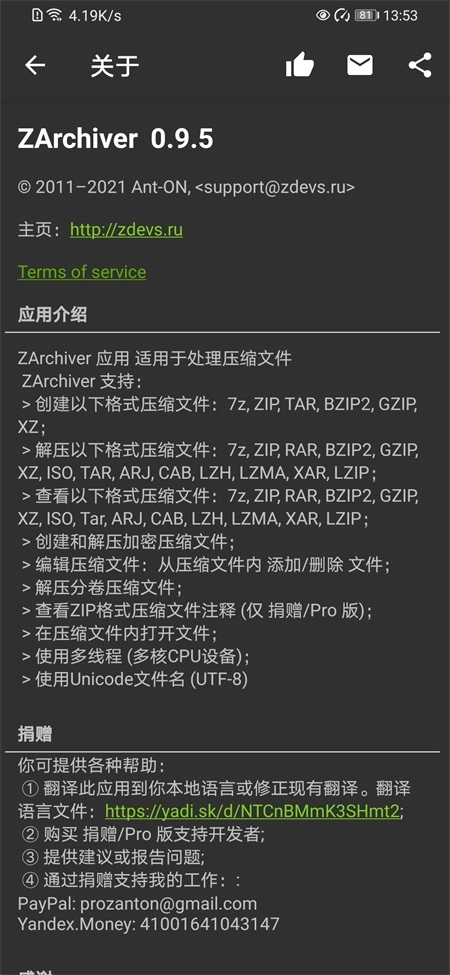
ZArchiver介绍
ZArchiver 是一款用于档案管理的程序,其中也包含对档案内备份应用程序的管理功能,这款应用具备简洁且实用的特性。
ZArchiver 支持以下文件格式操作:
* 支持创建的压缩格式类型包括:7z(7zip)、zip、bzip2(bz2)、gzip(gz)、XZ、lz4、tar、zst(zstd);
* 支持的解压格式包括:7z(7zip)、zip、rar、rar5、bzip2、gzip、XZ、iso、tar、arj、cab、lzh、lha、lzma、xar、tgz、tbz、Z、deb、rpm、zipx、mtz、chm、dmg、cpio、cramfs、img(fat、ntfs、ubf)、wim、ecm、lzip、zst(zstd)、egg、alz;
* 支持查看的文档类型格式包括:7z(7zip)、zip、rar、rar5、bzip2、gzip、XZ、iso、tar、arj、cab、lzh、lha、lzma、xar、tgz、tbz、Z、deb、rpm、zipx、mtz、chm、dmg、cpio、cramfs、img(fat、ntfs、ubf)、wim、ecm、lzip、zst(zstd)、egg、alz。
* 压缩以及解压带有密码保护的压缩文件;
* 文档编辑:在文档内添加或删除文件(zip、7zip、tar、apk、mtz格式);
* 支持多分卷文档的创建与解压,支持格式包括7z、rar(其中rar仅支持解压);
* 从备份(存档)安装APK和OBB文件;
* 支持多分卷压缩包解压操作;
* 支持直接打开压缩包内文件;
* 支持从邮件应用中打开压缩文档。
ZArchiver使用指南
打开Zarchiver:
完成Zarchiver的安装步骤后,你可以在设备的主界面或者应用列表中找到它的图标,接着点击该图标就能启动这个应用了。
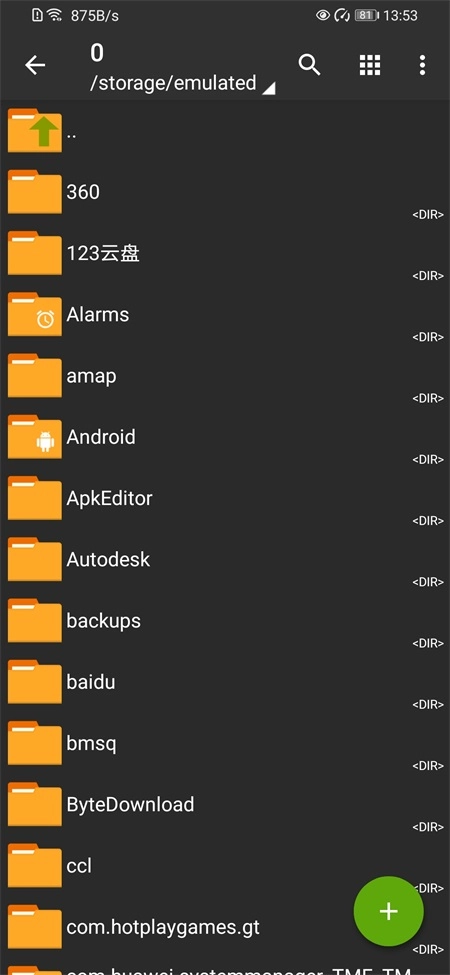
浏览用户界面:
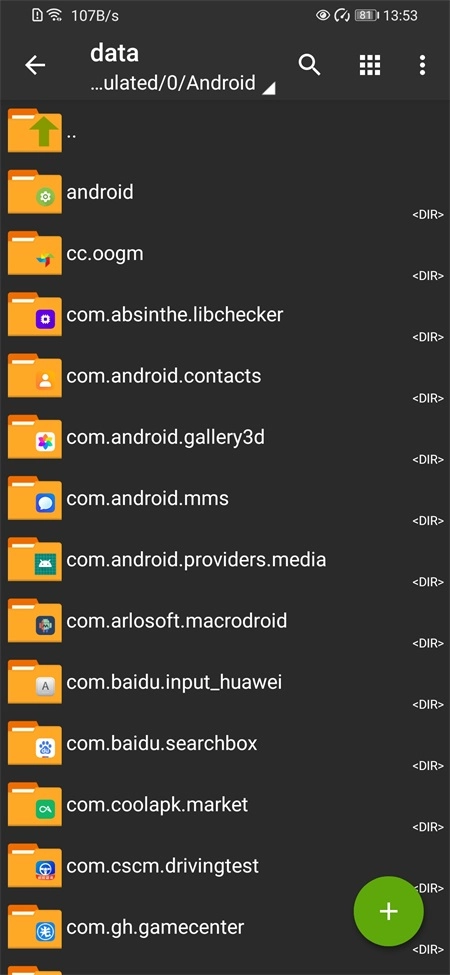
启动Zarchiver应用后,映入眼帘的是由各类功能按钮与操作选项构成的交互界面。建议先花点时间熟悉这个界面布局,深入了解每个功能模块的用途和特色,以便后续更高效地使用软件。
压缩文件:
若需借助Zarchiver完成文件压缩操作,可按照下列流程进行:
● 点击要压缩的文件或文件夹。
请依据你当前使用的Zarchiver软件版本,选择点击对应的“创建”或者“添加”功能按钮。
● 选择要使用的压缩格式(如ZIP或7Z)。
● 若有需要,可自行设置压缩相关选项(比如密码保护功能)。
● 点击“确定”或“创建”按钮开始压缩过程。
从档案中提取文件:
若您已获取存档文件并希望取出里面的内容,可依据Zarchiver的如下流程进行操作:
● 导航到存储存档文件的位置。
● 点击存档文件以选择它。
● 点击“提取”或“打开”按钮。
● 选择要提取文件的目标文件夹。
● 点击“确定”或“提取”按钮开始提取过程。
其他功能和设置:
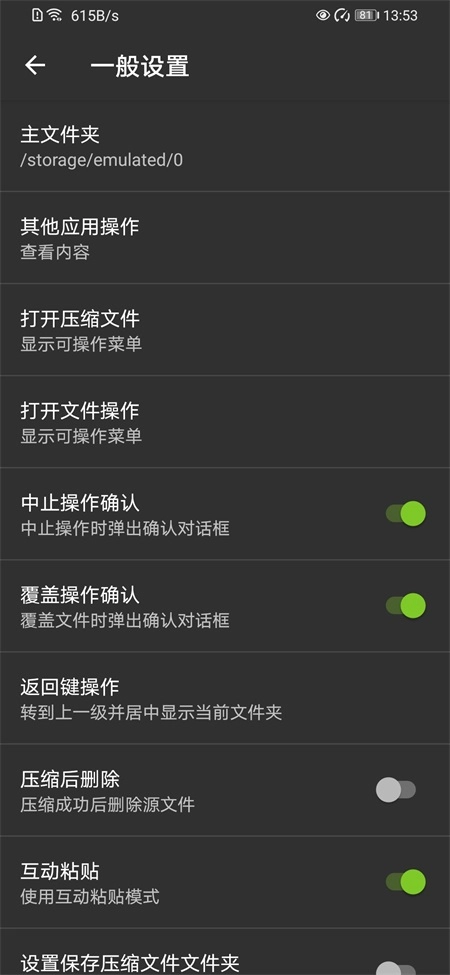
Zarchiver 配备了额外的功能与设置,旨在提升你的文件管理体验。你可以在应用的菜单里探索这些选项,从而自定义应用行为、开启根访问(若条件允许)、更换界面主题等。
ZArchiver故障排除指南
ZArchiver 未显示我的所有文件
请确认正在使用的文件管理工具是否恰当。可以进入应用的配置界面,查看是否开启了显示隐藏项目的选项。要是需要访问外接存储介质里的内容,记得先核实该设备是否已经正常连接并识别。
ZArchiver 崩溃或冻结
可以试试重启这个应用;也可以清理一下应用的缓存和数据;要是还不行,把应用卸载后重新安装看看。
ZArchiver 无法压缩文件或文件夹
在进行压缩操作时,首先要确认所采用的格式是合适的。可以尝试把需要压缩的文件或文件夹转移到另外的存储位置后再进行压缩处理。要是待压缩的文件或文件夹体积较大,或许需要先将其分割成几个较小的部分,之后再开展压缩工作。
ZArchiver 无法提取存档
请先确认设备剩余存储空间是否充足;若空间足够,可尝试更换一个路径来解压文件;如果该文件设有密码,务必核对输入的密码是否准确无误;要是文件本身已损坏,建议重新获取或寻找其他可用的备份版本。
ZArchiver 无法打开特定档案
先确认文件本身没有损坏的情况。可以换用别的文件管理类应用来尝试操作。要是文件有密码保护,得检查输入的密码是否准确无误。如果文件格式比较特殊或者不常见,可能需要额外安装对应的编解码器或插件才能正常处理。
ZArchiver常见问题
压缩文档拥有密码?
部分压缩文档可能存在加密情况,这类文档只有知晓对应密码的用户才能打开(此处请勿使用手机密码)。
程序无法正常工作?
请给开发者发送邮件并附上所发生问题的详细描述。
我该如何压缩文件?
您可以先点击文件图标(位于文件名左侧)来选定要压缩的文件,接着在任意一个已选中文件的文件名上点击,从弹出的菜单里选择“压缩”功能,最后设置好相关的选项和压缩方式,点击确定按钮就完成了。
我该如何解压文件?
在压缩文件里找到对应位置,根据需要选择合适的操作方式,比如直接解压到当前所在的文件夹,或者选择其他符合需求的处理选项。
更新日志
v0.9.5版本
-扩展了对Android 11的支持;
-修复了预览问题;
-通过菜单退出时清除临时文件夹;
-将7zip更新为19.00;
-将unrar更新为6.0.3;
-小修复。
猜你喜欢
软件榜单
-
1悟空浏览器 v2.4.6系统工具
-
2游戏GT性能模式 v0.23.3系统工具
-
3云支付免费手机版 V3.0.0系统工具
-
4Ruffle v1.0系统工具
-
5Nrfr v1.0.3 安卓版系统工具
-
6雨花阁 V1.2.0系统工具
-
7冲鸭变速器 V1.3.0系统工具
-
8论否辩论 v8.50系统工具
-
9屏幕刷新率 V2.5.5安卓版系统工具
-
10池鸳启动插件最新版 v2.0.0.6系统工具