

触动精灵是一款专业的游戏辅助工具,已适配VMOS虚拟大师,无需ROOT权限,用户在线即可稳定运行。无论是游戏挂机还是抢红包,它都十分实用,能帮助用户快速达成目标,感兴趣的小伙伴不妨来体验一番。
触动精灵怎么用
一、新建脚本
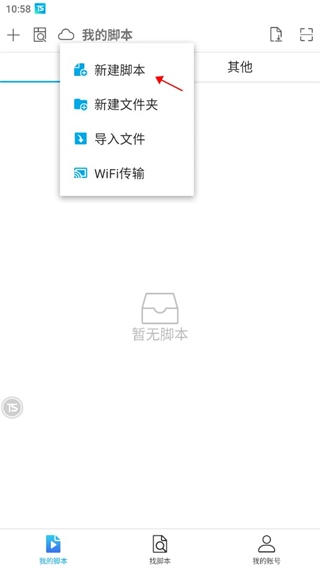
点击触动左上角的加号-【新建脚本】。
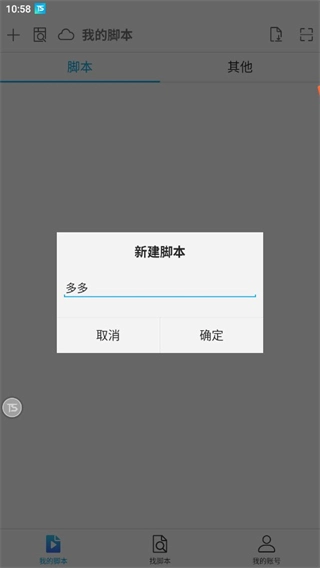
输入脚本名称,点击【确定】。
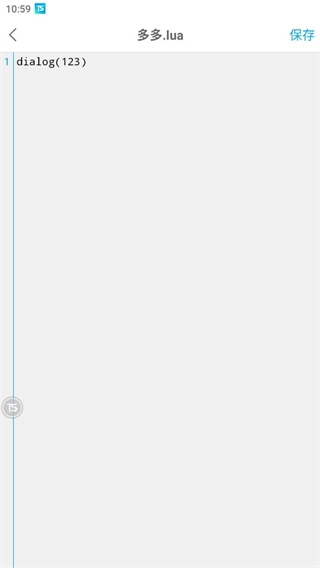
输入脚本代码,编辑完成后点击【保存】即可。
二、导入脚本
点击「导入文件」按钮后,系统会自动对设备中已存在的lua/tsp脚本文件进行扫描。
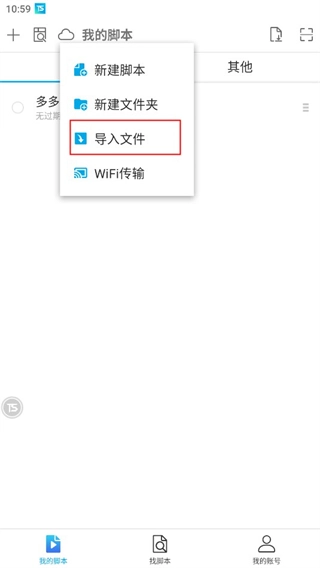
先选中需要导入的文件,再点击界面右上角的导入按钮,就能将脚本文件添加到触动精灵的脚本目录中。

三、运行/录制脚本
悬浮窗运行/录制脚本
若要通过悬浮窗按钮进行脚本的录制或运行操作,需先开启手机系统层面的悬浮窗权限,同时还要打开触动设置界面中的悬浮窗开关。关于如何开启系统悬浮窗权限的具体方法,可查看下方的「开启系统悬浮窗权限」说明。
进入个人中心页面,找到设置相关的选项,在设置里找到权限管理部分,开启悬浮窗的使用权限。
悬浮窗状态
当你看到黄色标识时,意味着脚本会暂时停止运行。此时,只要点击悬浮窗上的图标,脚本就会自动进入暂停状态。不过需要注意的是,这个功能只有在v3.2.1以及更新的版本中才能使用。
蓝色:服务闲置,当前没有录制/运行脚本
绿色:脚本运行中,当前有脚本正在运行
红色:脚本录制中,当前正在录制脚本
灰色:服务关闭
旧版悬浮窗界面
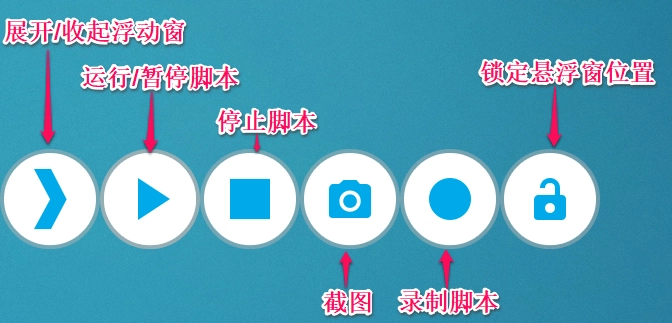
新版悬浮窗界面
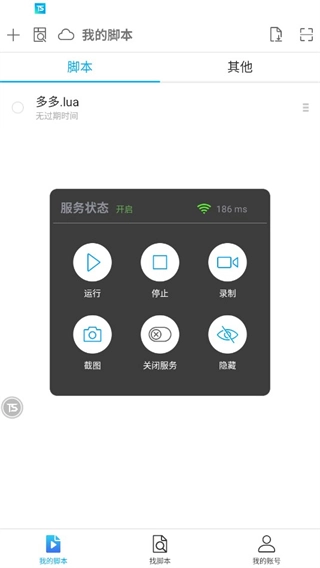
勾选脚本后,点击运行、停止或录制按钮就能开展相应操作。
音量键运行/录制脚本
音量+:录制/停止录制脚本(默认)
音量-:运行/暂停/停止运行脚本(默认)
按下音量+键(默认设置),或者点击悬浮窗上的「录制」按钮,即可启动脚本录制。
你可以在设备上操作想要脚本执行的动作,录制完成后,按音量+键(默认设置)或者点击悬浮窗的「停止」按钮,就能结束录制并保存脚本。
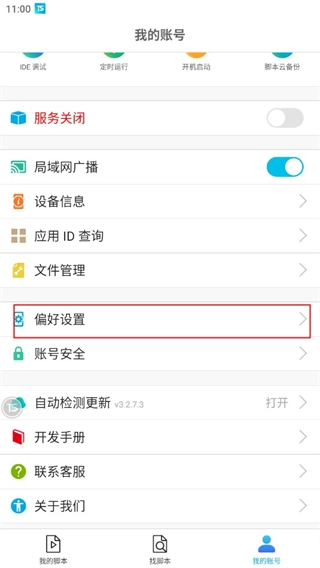
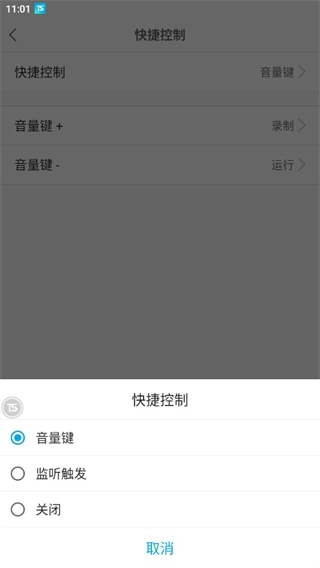
点击「我的账号」-「偏好设置」。
点击【快捷控制】
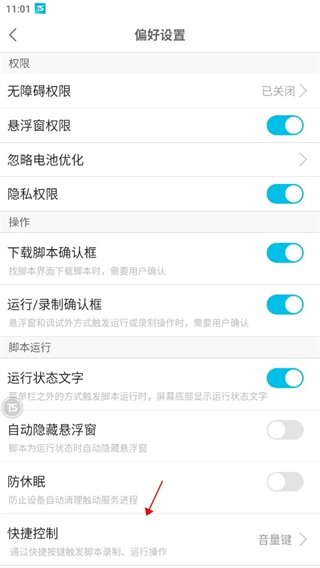
点击【音量键】后,可选择将音量键+或音量键-设置为运行脚本、录制脚本,也可选择无功能。
四、开机运行(TSP脚本)
点击「我的脚本」-「开机运行」-「确定」。
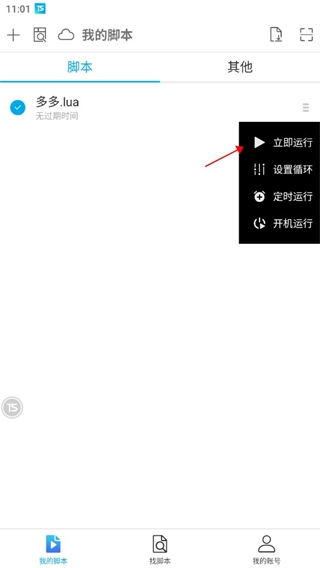
需要给触动精灵开启自启动权限才可以使用。
再次点击「开机运行」可以取消此功能。
触动精灵怎么免root
若想达成免ROOT的效果,需先安装虚拟大师应用,随后在该应用内安装触动精灵,且触动精灵的版本需为v3.1.5或更高。
从v3.1.5版本开始,后续更新的所有版本触动均兼容真机、模拟器和云手机三种运行环境。
不建议在真机和虚拟大师上同时安装触动精灵,这或许会对脚本控制造成影响。
暂不支持以下函数:
存在一个名为catchTouchPoint的函数,它的功能是获取用户在操作时点击位置的坐标信息。
函数setVolumeLevel的作用是调整设备的音量大小。
函数:unlockDevice解锁设备。
暂不支持以下功能:
录制脚本。
通过音量键运行或者录制脚本。
不支持通过扫描二维码脚本。
在使用某些功能如无线数据传输或连接开发工具(需登录账号并开通会员权限)时,相关应用无法直接识别实际网络地址,需手动设置真实IP才能正常运行。若使用实体设备,应填写其所在局域网的具体IP;此外,无线传输功能暂不适用于模拟设备环境。
脚本、资源、插件、日志等各类路径均未变动,依旧保持原先的设置。
安装触动精灵(v3.1.5及其以上版本触动)
软件特色
启用悬浮窗后,该功能可与其他应用并行运作,彼此间不会造成干扰,使用体验更为顺畅高效。
这款应用的安装文件体积轻巧,占用空间极小,适配所有搭载安卓系统的移动设备,均可顺利完成安装并正常使用。
编写脚本可以显著提升抢红包的速度,使其适用场景更为广泛。
软件亮点
有了这款软件,操作会更流畅,还能连接其他设备,适配各种型号的手机。
这款软件的操作方式十分简便,只需将图片对准进行扫描,就能呈现出游戏的详细信息。
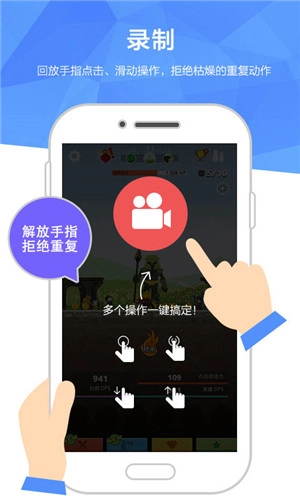
支持录屏功能,能够适配复杂的操作动作,无论是单机、双机操作,还是滑动图片、点击等交互,使用起来都十分便捷高效。
更新日志
v3.2.9版本
适配 arm64 模拟器
优化:安卓 9 及以上系统找色速度
解决:安卓 12 找色方向错误的问题


猜你喜欢
软件榜单
-
1悟空浏览器 v2.4.6系统工具
-
2游戏GT性能模式 v0.23.3系统工具
-
3Ruffle v1.0系统工具
-
4云支付免费手机版 V3.0.0系统工具
-
5Nrfr v1.0.3 安卓版系统工具
-
6雨花阁 V1.2.0系统工具
-
7冲鸭变速器 V1.3.0系统工具
-
8论否辩论 v8.50系统工具
-
9屏幕刷新率 V2.5.5安卓版系统工具
-
10池鸳启动插件最新版 v2.0.0.6系统工具